Seit einem aktuellen Windows-Update zeigt Microsoft bei manchen Remotedesktopverbindungen (RDP) eine zusätzliche Sicherheitswarnung an. Damit du ohne diese Warnung wie gewohnt auf deine Verbindung zugreifen kannst, zeigen wir dir jetzt, wie du das mit einem kleinen Skript automatisch behebst.
Gehe zu waldhart.ladesk.com
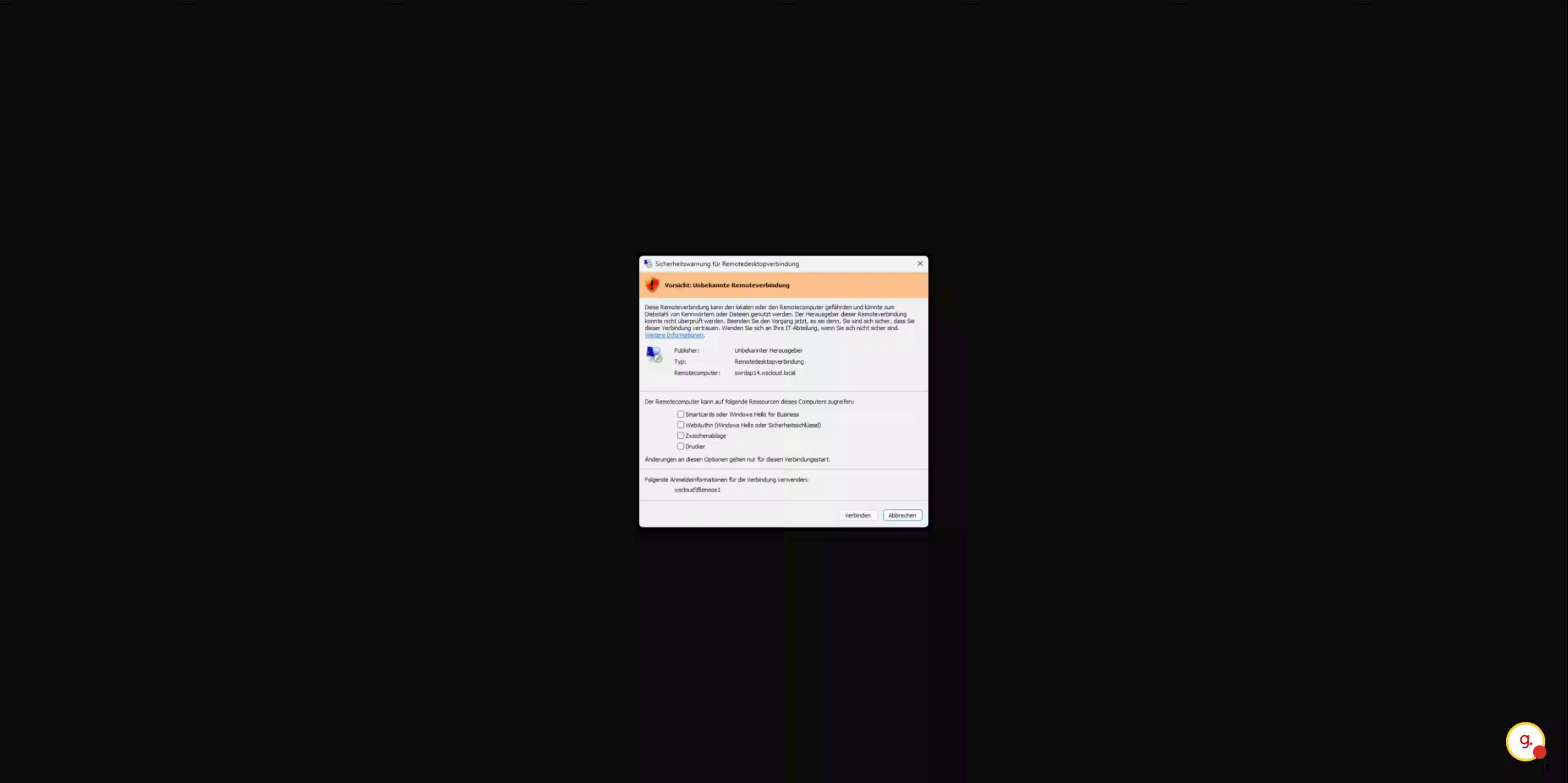
1. Sicherheitswarnung bei Remote Desktop verstehen (1)
Die Meldung sieht folgendermaßen aus.
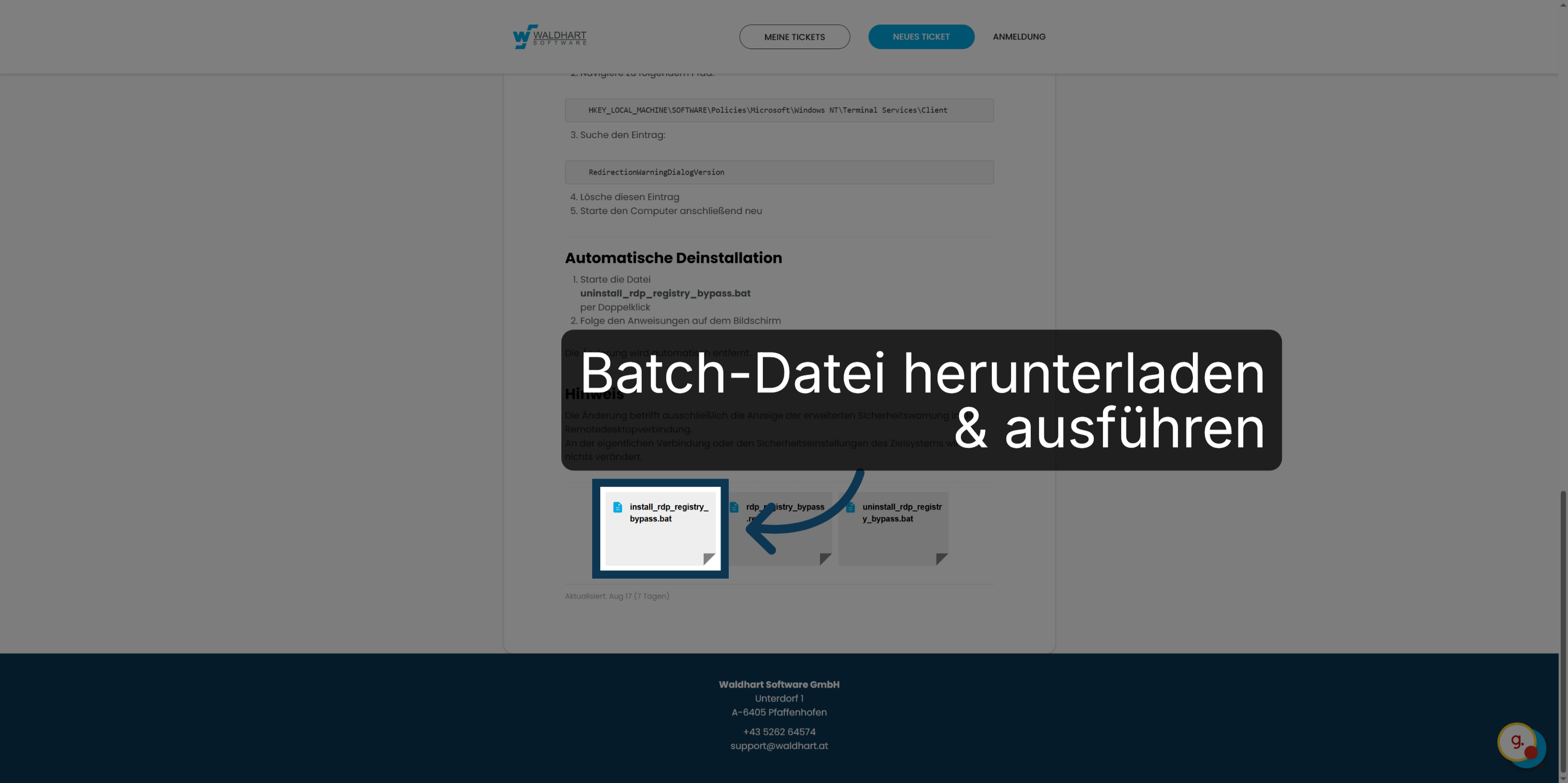
2. Batch-Datei auswählen
Du lädst dir dafür die Datei install_rdp_registry_bypass.bat herunter. Das ist eine Batch-Datei, die du weiter unten auf dieser Seite findest. Sobald der Download fertig ist, eröffnest du die Datei einfach per Doppelklick. Dann fragt sie dich noch einmal, ob du das wirklich ausführen möchtest. Bestätige hier mit Ausführen.
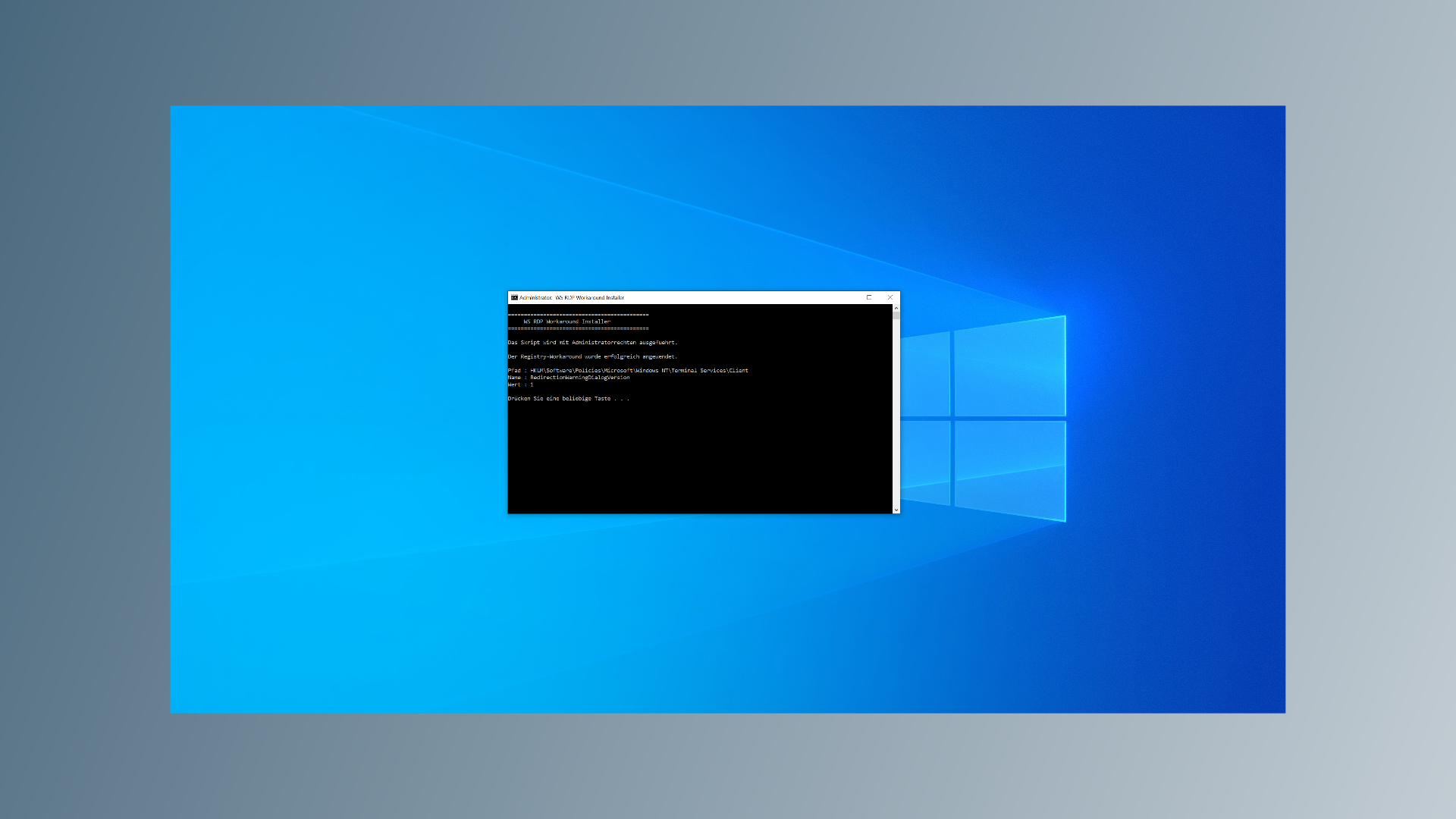
3. Erfolgreichen Registry Workaround erkennen
Sobald die Meldung erscheint, dass der Registry Workaround erfolgreich angewendet wurde, kannst du das Fenster schließen.
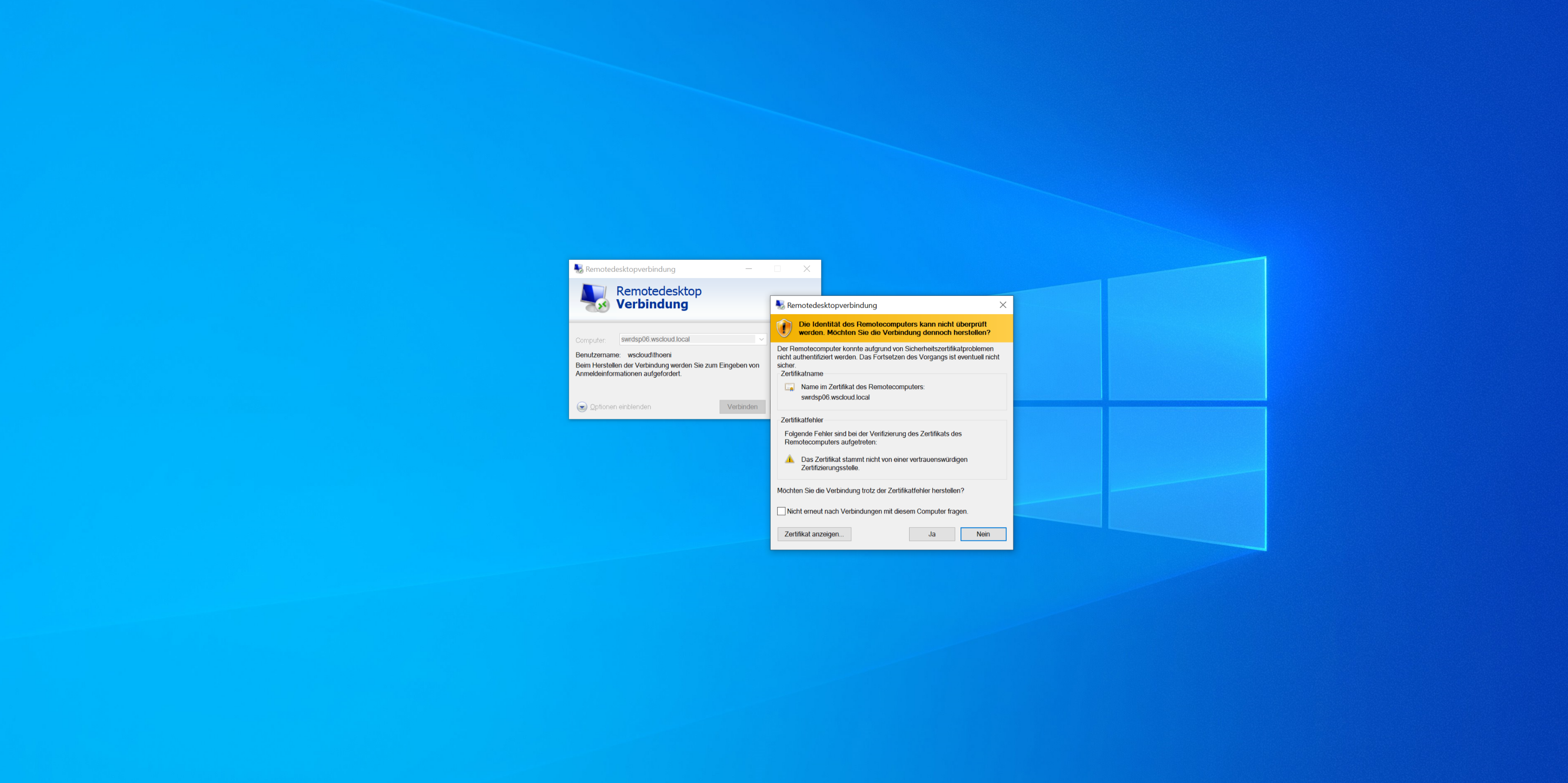
4. Remote Desktop neu verbinden
Verbinde dich jetzt noch einmal wie gewohnt bei Remote Desktop und die zusätzliche Sicherheitswarnung sollte nicht mehr erscheinen.
Wenn du die Änderung lieber manuell über den Registereditor vornehmen willst, findest du die entsprechende Anleitung ebenfalls weiter unten auf dieser Seite.